.png)
Introduction
L’INP (Interaction to Next Paint) est désormais un indicateur central des Core Web Vitals. Il mesure le délai entre une interaction utilisateur (clic, saisie, tap…) et la mise à jour visuelle correspondante.
Autrement dit :
plus votre INP est faible, plus les interactions sur votre site paraissent instantanées.
Google recommande un INP inférieur à 200 ms pour garantir une expérience fluide.
Sur de nombreux sites, la dégradation de l’INP ne vient pas du code métier… mais des scripts tiers (analytics, tags marketing, publicités, widgets…).
C’est précisément ce que le SmartINP permet d’optimiser.
Pourquoi les scripts tiers dégradent votre INP ?
Lorsqu’un utilisateur clique sur :
- Ajouter au panier
- Valider un formulaire
- Changer une variation produit
- Ouvrir un menu
- …
Plusieurs scripts peuvent s’exécuter simultanément :
- Script métier (mise à jour du panier, affichage UI…)
- Script analytics
- Script publicitaire
- Tags marketing
Tous utilisent le thread principal du navigateur.
Si un script tiers monopolise ce thread, même brièvement, l’affichage attendu est retardé.
⚠️ Quelques dizaines de millisecondes de blocage suffisent à dégrader significativement l’INP, en particulier sur mobile.
Plus votre site embarque de scripts tiers (third parties), plus le risque augmente, et vous n’avez généralement pas accès à leur code pour en optimiser le comportement.
SmartINP : prioriser vos scripts métier au moment critique
SmartINP agit précisément au moment de l’interaction utilisateur.
Son principe :
- Prioriser les scripts métier
- Reporter légèrement l’exécution des scripts tiers
- Maintenir le bon fonctionnement du tracking
Résultat :
l’action principale (ex : ajout au panier) est exécutée immédiatement, sans être bloquée par des scripts externes.
💡 L’optimisation SmartJS agit au chargement
💡 L’optimisation SmartINP agit lors des interactions
Comment activer SmartINP dans EdgeSpeed ?
L’activation se fait depuis la console EdgeSpeed directement sur la configuration des applications de votre domaine.

Étapes :
- Activer SmartINP
- Vérifier la liste des domaines tiers pris en charge
- Ajouter ou retirer un domaine si nécessaire
- Sauvegarder et déployer
La majorité des scripts tiers connus pour impacter l’INP sont déjà gérés automatiquement.
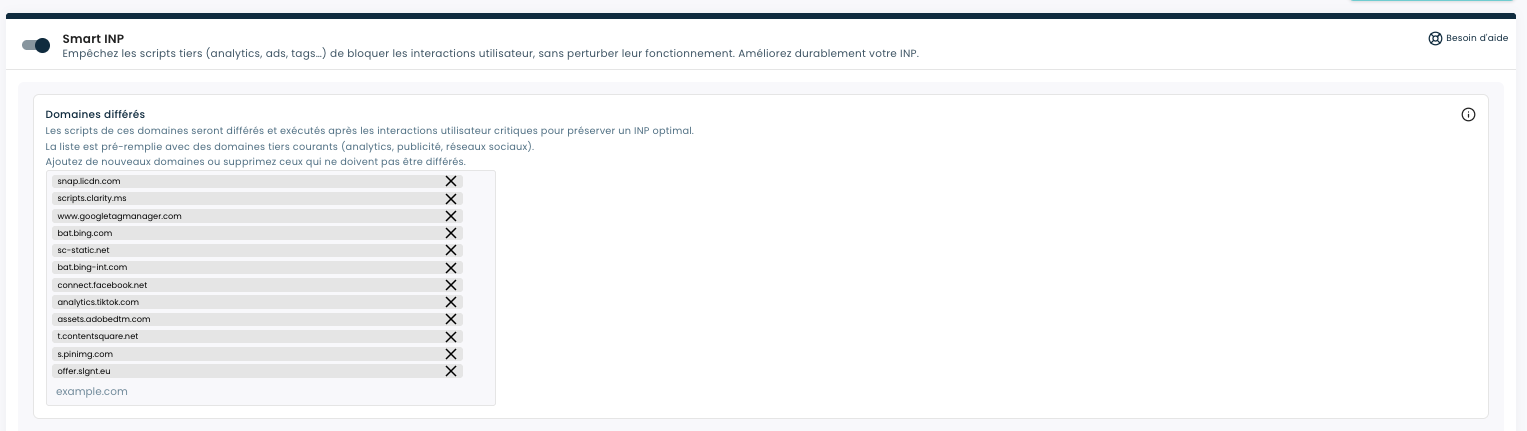
Ajouter un domaine tiers : bonnes pratiques
Lors de l’ajout manuel d’un domaine tiers, il est essentiel de valider les interactions critiques.
Checklist recommandée :
- Tester l’ajout au panier
- Tester les boutons CTA
- Tester les formulaires
- Tester la navigation dynamique
- Tester sur mobile
⚠️ SmartINP ne doit jamais dégrader une fonctionnalité métier.
Toujours valider les parcours utilisateurs clés après activation ou modification.
Quels résultats pouvez-vous attendre ?
Les observations réalisées sur différents environnements clients montrent :
- Une amélioration de l’INP de 15 % à 50 %
- Un impact particulièrement visible sur mobile
- Jusqu’à 85 % d’augmentation du nombre d’URLs considérées comme rapides dans la Search Console
Les gains dépendent notamment :
- Du volume de scripts tiers présents
- De la complexité des interactions
- De la part de trafic mobile
Pourquoi intégrer SmartINP dans votre stratégie Core Web Vitals ?
SmartINP permet :
- D’améliorer la réactivité perçue
- D’optimiser votre score INP
- De renforcer vos performances Core Web Vitals
- D’améliorer potentiellement votre visibilité SEO
- De sécuriser l’expérience utilisateur sur mobile
Pour les sites fortement dépendants de scripts tiers, SmartINP devient un levier structurant.
Conclusion
Les scripts tiers sont indispensables à votre stratégie marketing et analytics.
Mais ils ne doivent pas ralentir vos interactions critiques.
SmartINP vous permet de garder le contrôle sur l’interactivité en priorisant vos scripts métier au moment clé : l’action utilisateur.