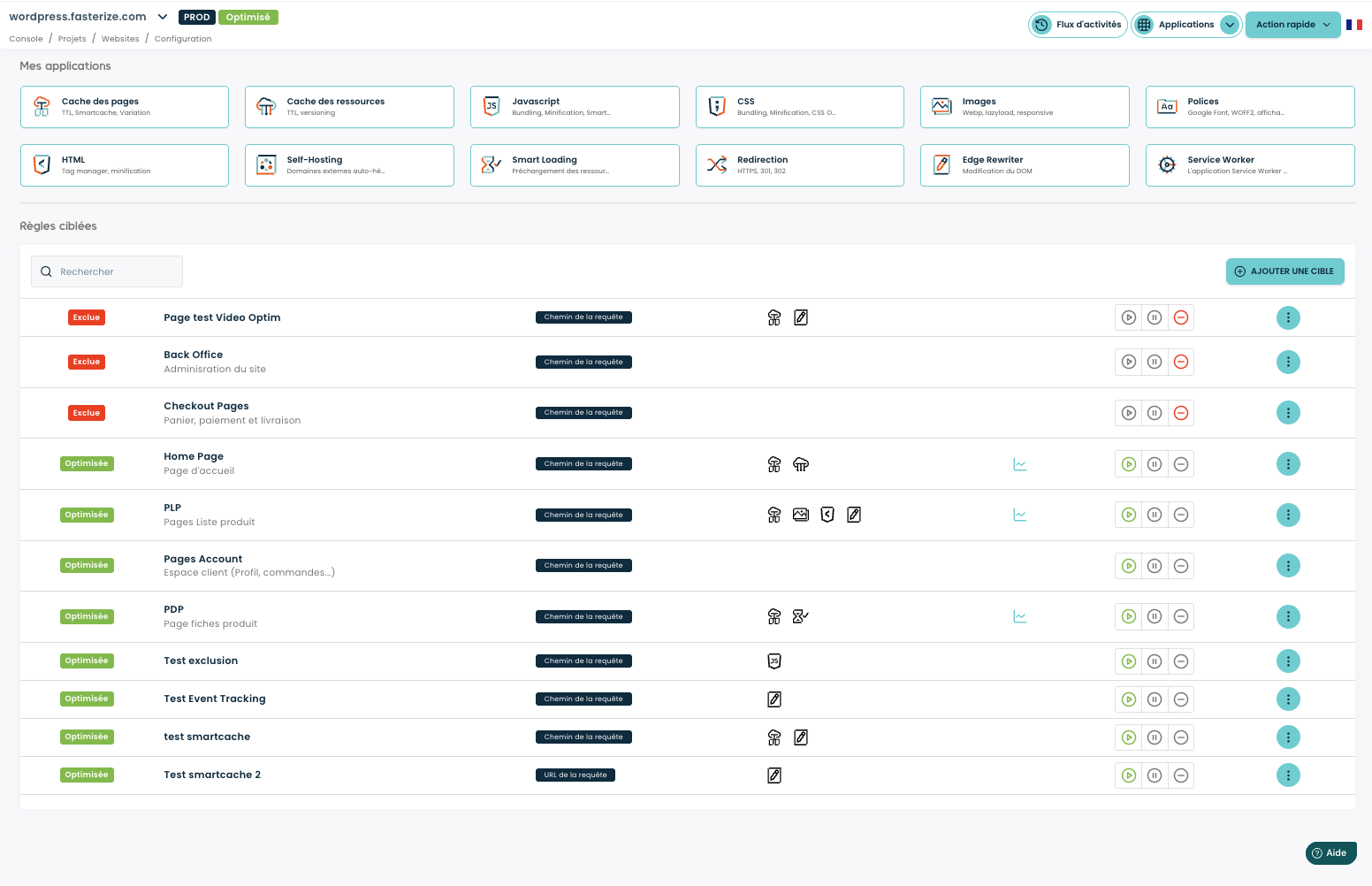
Console EdgeSpeed
Prenez en main l’interface EdgeSpeed et identifiez les zones clés pour piloter vos optimisations WebPerf.
Lire le guide➜

Tirez le meilleur parti d’EdgeSpeed pour optimiser la performance de votre site.
Découvrez, à travers des vidéos et tutoriels pratiques, comment utiliser la console,
configurer des règles ciblées, gérer efficacement le cache et exploiter les applications EdgeSpeed.
Nos équipes restent à votre écoute pour répondre à vos questions et vous accompagner au quotidien.
Découvrez comment utiliser EdgeSpeed pour optimiser la WebPerf : console, règles ciblées, gestion du cache et applications.
Console EdgeSpeed
Prenez en main l’interface EdgeSpeed et identifiez les zones clés pour piloter vos optimisations WebPerf.
Lire le guide➜
Recette & validation
Suivez pas à pas les étapes de recette pour valider vos optimisations avant la mise en production.
Lire le guide➜
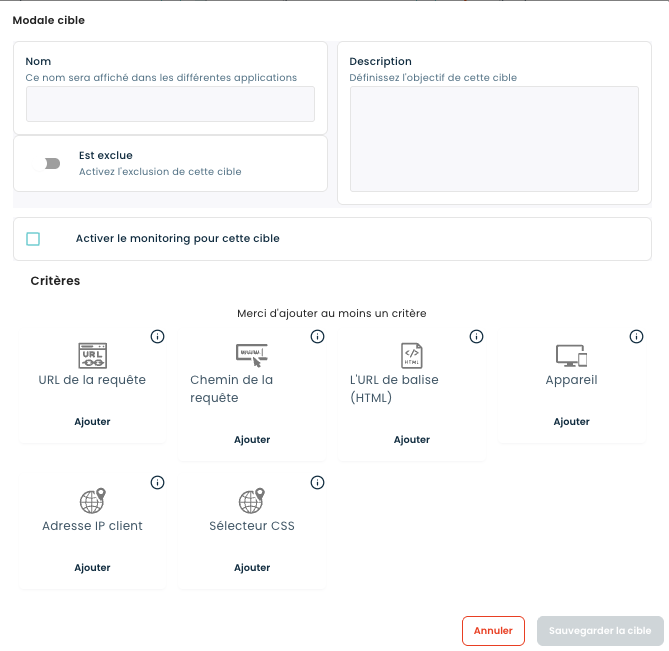
Règles ciblées
Apprenez à cibler des pages ou segments précis grâce aux règles EdgeSpeed.
Lire le guide➜
Cache
Comprenez les grands principes du cache côté Fasterize et son impact sur vos pages.
Lire le guide➜
Purge cache
Apprenez à purger le cache depuis la console EdgeSpeed : pages HTML, ressources statiques, par URL, par répertoire ou via une purge globale.
Lire le guide➜
Applications
Ajoutez, configurez ou supprimez des applications EdgeSpeed pour optimiser la webperf.
Lire le guide➜
Chaque application EdgeSpeed agit sur un levier précis de performance :
cache, ressources, JavaScript, images ou HTML.
Découvrez comment activer les bons modules selon vos objectifs et vos métriques clés
(LCP, TTFB, CLS, poids des pages, cache HIT).
Découvrez les différentes applications EdgeSpeed et apprenez à les utiliser pour optimiser la performance de votre site. Chaque module répond à un besoin précis : cache, ressources, JavaScript, CSS, images ou HTML.
SmartINP
Empêchez les scripts tiers (analytics, tags, publicités…) de bloquer les interactions utilisateur et améliorez la réactivité de votre site pour un meilleur INP.
Article bientôt en ligne ➜
Cache HTML
Optimisez la mise en cache des pages HTML grâce aux TTL, au SmartCache et à la gestion des variations.
Article bientôt en ligne ➜
Cache statique
Optimisez la mise en cache des fichiers statiques (CSS, JS, images) grâce aux TTL et à la gestion du versioning.
Découvrir l’application ➜
JavaScript
Réduisez l’impact du JavaScript sur le chargement des pages grâce au bundling, à la minification et au chargement intelligent.
Découvrir l’application ➜
CSS
Optimisez le chargement des feuilles de style CSS afin d’améliorer le rendu initial et réduire les blocages à l’affichage.
Découvrir l’application ➜
Images
Optimisez les images pour améliorer les performances visuelles grâce aux formats modernes, au lazyload et aux images responsives.
Découvrir l’application ➜
Polices
Optimisez le chargement des polices pour limiter les décalages visuels et améliorer la stabilité de l’affichage.
Découvrir l’application ➜
HTML
Optimisez vos pages HTML grâce à la minification et aux règles ciblées pour améliorer les temps de chargement.
Découvrir l’application ➜
Les applications EdgeGuard protègent votre site contre les menaces web modernes :
bots malveillants, abus de trafic et attaques automatisées.
Découvrez comment sécuriser vos pages et vos endpoints directement
sans compromettre les performances.
Découvrez les applications EdgeGuard dédiées à la sécurité de votre site. Chaque module protège vos pages et vos endpoints contre les bots, les attaques automatisées et les abus de trafic, directement au niveau edge.
Anti-bot
Bloquez les bots malveillants, la fraude automatisée et les attaques à grande échelle grâce à la détection comportementale Datadome.
Découvrir l’application ➜
WAF
Contrôlez et filtrez les accès à votre site en autorisant ou bloquant des requêtes selon l’IP, le pays ou le user-agent afin de renforcer la sécurité et limiter les accès indésirables.
Découvrir l’application ➜
Waiting Room
Régulez les pics de trafic en limitant les accès simultanés et en mettant en place une salle d’attente virtuelle afin de préserver la disponibilité de votre site lors des fortes affluences.
Découvrir l’application ➜Nos équipes vous accompagnent dans l’utilisation des applications Fasterize. Que ce soit pour la configuration, le choix des modules ou l’analyse des résultats, n’hésitez pas à contacter notre support : nous sommes là pour vous aider au quotidien.
Explorez des situations concrètes rencontrées par nos clients et découvrez comment Fasterize permet d’y répondre efficacement, sans modifier votre code source.
Désactivez toutes les optimisations Fasterize sur des pages spécifiques (administration, AJAX, scripts sensibles) sans toucher à votre code.
Lire le guide ➜Protégez une préproduction, un back-office ou un environnement sensible en limitant l’accès à des IP autorisées.
Lire le guide ➜Réduisez les abus et sécurisez votre site en bloquant l’accès selon l’origine géographique des visiteurs.
Lire le guide ➜Identifiez et bloquez les bots, scrapers ou navigateurs non souhaités grâce au filtrage par user-agent.
Lire le guide ➜Testez, débuggez ou analysez votre site en désactivant temporairement certaines règles via des paramètres d’URL.
Lire le guide ➜Retrouvez les réponses aux questions les plus fréquentes sur EdgeSpeed, son fonctionnement, ses applications et la gestion des performances.
EdgeSpeed est la solution d’optimisation de performance web de Fasterize.
Elle agit côté edge afin d’accélérer le chargement des pages sans
modifier le code source de votre site.
EdgeSpeed optimise notamment le cache HTML, les ressources statiques
(CSS, JavaScript, images), la compression, le déferrement des scripts
et le rendu des pages afin d’améliorer les Core Web Vitals
(TTFB, LCP, CLS, INP).
L’objectif : améliorer la vitesse, la stabilité et l’expérience utilisateur,
tout en augmentant les performances SEO et business.
Non. Toutes les optimisations sont appliquées au niveau Edge, sans aucun déploiement ni modification du code à l'origine.
L’activation se fait via la modification des DNS afin de faire transiter le trafic par Fasterize.
Oui, grâce aux règles ciblées, vous pouvez restreindre les optimisations à des pages ou segments spécifiques.
Une phase de recette permet de tester les optimisations avant leur déploiement en production.
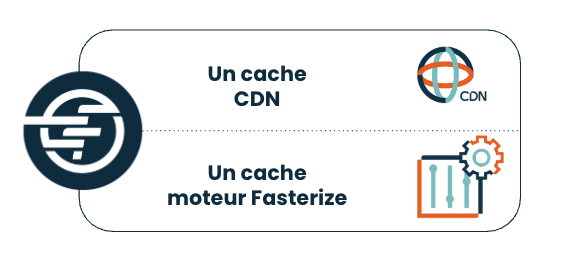
Fasterize met en cache vos pages HTML au niveau edge afin de réduire le TTFB et limiter les appels à l’origine. Le cache tient compte des variations nécessaires (device, bots, contexte) et peut fragmenter une page via SmartCache pour combiner contenu dynamique et forte mise en cache.
Vous pouvez piloter la durée de cache avec des TTL, et purger le cache depuis la console (URL, répertoires, purge globale).
Ils permettent de contrôler la durée de mise en cache et d’optimiser les performances sans bloquer le contenu dynamique.
Depuis la console EdgeSpeed, vous pouvez purger le cache de plusieurs façons : pages HTML, ressources statiques, par URL (30 maximum), par répertoire (30 maximum) ou via une purge globale incluant le domaine et ses domaines associés.
Le cache HTML concerne les pages, tandis que le cache des ressources concerne les fichiers statiques (CSS, JS, images).
Elles permettent d’activer des optimisations ciblées selon vos objectifs WebPerf.
Les applications se gèrent directement depuis la console Fasterize.
Oui, elles sont conçues pour fonctionner ensemble.
Vous pouvez suivre les différents KPI directement dans la console Fasterize, dans l'onglet Monitoring.
Fasterize neutralise certains paramètres de tracking afin d’améliorer le taux de cache sans impacter vos outils de mesure.
Lire l’article ➜
Si une optimisation provoque un comportement inattendu, vous pouvez
commencer par désactiver temporairement l’application concernée
depuis la console EdgeSpeed afin d’identifier l’origine du problème.
Il est également possible de tester une page sans certaines optimisations
en ajoutant des paramètres spécifiques dans l’URL. Ces paramètres
permettent de désactiver temporairement les règles Fasterize pour
comparer le comportement avec et sans optimisation.
Vous pouvez aussi utiliser l’extension navigateur Fasterize, qui permet
d’activer ou désactiver les optimisations en temps réel, de visualiser
les règles appliquées et de faciliter le diagnostic sans modifier la configuration.
Cette approche est particulièrement utile en phase de recette ou pour
isoler un conflit JavaScript, un problème de rendu ou une interaction
avec un script tiers. En cas de doute, contactez le support en
précisant l’URL testée et le contexte observé.
Via le widget Aide de support Fasterize directement sur la console en bas à droite.
Oui, les équipes Fasterize peuvent vous accompagner sur mesure pour vos objectifs webperf ou SEO.
Oui, des mécanismes garantissent l’accès direct à l’origine en cas d’indisponibilité.