.png)
Introduction
Vous déployez une nouvelle version de votre site et souhaitez vider le cache automatiquement, sans ouvrir la console ? Vous voulez analyser le passage de Googlebot ou des bots IA dans vos logs ?
L'API Fasterize vous permet de réaliser ces actions depuis vos scripts, votre outil de déploiement ou votre CI. Voyons ensemble comment l'utiliser, de l'obtention du token jusqu'aux appels les plus courants.
Qu'est-ce que l'API Fasterize ?
L'API Fasterize est une API REST accessible sur https://api.fasterize.com. Elle permet notamment de :
- vider le cache Fasterize (tout le cache, une URL, les pages HTML ou les fichiers statiques) ;
- récupérer les logs d'accès de votre site ;
- débrancher et rebrancher un site ;
- activer ou désactiver les optimisations ;
- gérer les adresses IP bloquées ou autorisées par le Pare-feu.
La documentation complète de chaque route est disponible sur https://api.fasterize.com/doc/redoc.
Comment obtenir votre token d'API ?
Chaque requête doit être authentifiée avec un token d'accès, envoyé dans l'en-tête HTTP Authorization :
curl -H 'Content-Type: application/json' -H 'Authorization: VOTRE_TOKEN' https://api.fasterize.com/v2/configs/VOTRE_CONFIG_ID/...Le token ne s'obtient pas depuis la console : pour le récupérer, contactez le support Fasterize ou votre CSE référent, en précisant le site concerné.
⚠️ Attention : un token est lié à une configuration. Si vous gérez plusieurs sites, vous aurez besoin du token correspondant à chacun d'eux. Utiliser le token d'un site pour en piloter un autre renvoie une erreur 403.
Comment trouver votre identifiant de configuration ?
Toutes les routes de l'API contiennent l'identifiant de configuration de votre site ({id} dans la documentation). Vous le trouvez dans la console Fasterize, onglet Websites de votre organisation, colonne Config ID, sur la ligne de votre domaine.
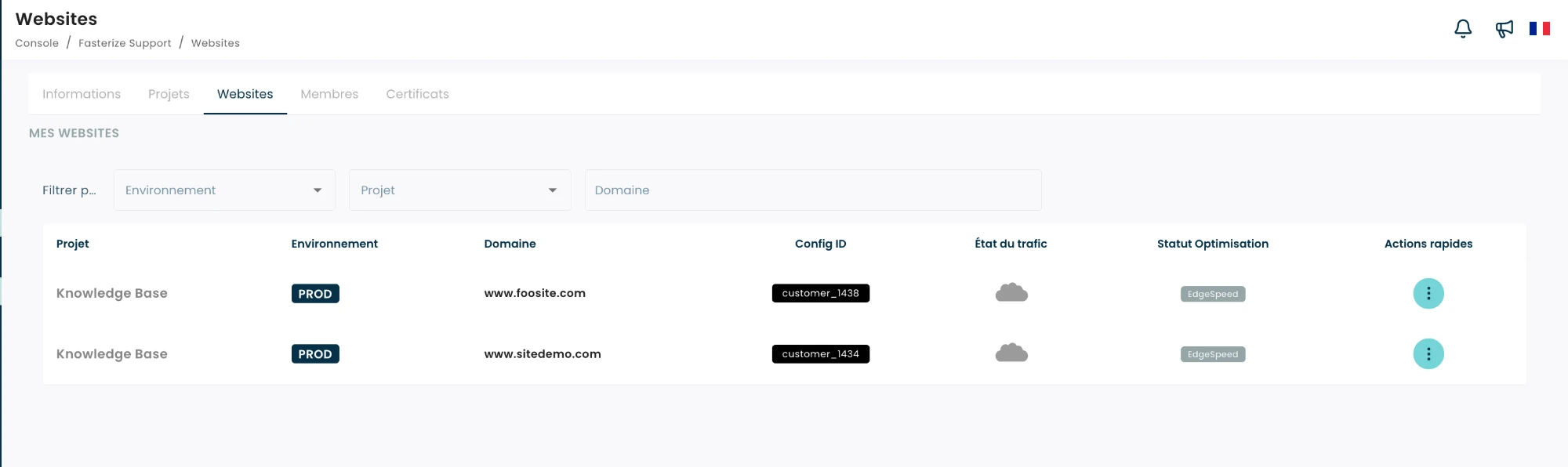
⚠️ Attention : copiez l'identifiant exactement tel qu'il est affiché, préfixe customer_ compris (par exemple customer_1438). Un identifiant sans son préfixe renvoie l'erreur 403 "User can not perform this action", même sur une simple lecture.
💡 Astuce : testez votre token et votre identifiant avec un appel en lecture avant de lancer une action :
curl -H 'Authorization: VOTRE_TOKEN' https://api.fasterize.com/v2/configs/customer_3184/statusComment vider le cache depuis l'API ?
Plusieurs routes permettent de purger le cache, selon ce que vous souhaitez rafraîchir :
| Besoin | Route | Corps de la requête |
|---|---|---|
| Tout purger | POST /v2/configs/{id}/cache/purge | aucun |
| Purger une ou plusieurs URL | POST /v2/configs/{id}/cache/purge/urls | {"urls": ["https://www.example.com/page.html"]} |
| Purger toutes les pages HTML | POST /v2/configs/{id}/cache/purge/tags | {"tag": "html"} |
| Purger tous les fichiers statiques | POST /v2/configs/{id}/cache/purge/tags | {"tag": "asset"} |
| Purger un répertoire de fichiers statiques | POST /v2/configs/{id}/cache/purge/directories | {"directories": ["https://www.example.com/wp-content"]} |
Exemple pour purger une page après sa mise à jour :
curl -X POST -H 'Content-Type: application/json' -H 'Authorization: VOTRE_TOKEN' \
  https://api.fasterize.com/v2/configs/customer_3184/cache/purge/urls \
  -d '{"urls": ["https://www.example.com/promotions.html"]}'
⚠️ Remarque :
- la purge par URL accepte 30 URL au maximum par appel ;
- purger l'URL d'une page ne purge pas les images, CSS et JS qu'elle contient ;
- l'URL purgée doit appartenir à un domaine de la configuration appelée : une URL d'un autre domaine ne sera pas purgée ;
- la purge par répertoire ne s'applique qu'aux fichiers statiques, pas aux pages HTML.
💡 Conseil : ajoutez le paramètre description à votre appel (par exemple ?description=Deploiement v29.5). Il apparaît dans l'historique des opérations et vous aide à retrouver qui a purgé quoi.
Comment récupérer vos logs d'accès ?
La route GET /v2/configs/{id}/logs renvoie les logs d'accès des sept derniers jours.
| Paramètre | Rôle |
|---|---|
from | début de la période, en secondes depuis l'époque Unix (par défaut : les 15 dernières minutes) |
to | fin de la période, en secondes depuis l'époque Unix |
domain | limiter les logs à un ou plusieurs domaines |
onlySeoVisit | ne garder que les visiteurs arrivant d'un moteur de recherche (Google, Bing, Baidu, Yandex) |
onlySearchBot | ne garder que les bots des moteurs de recherche (Google, Bing, Baidu, Yandex) |
onlyAIBot | ne garder que les robots et agents IA (OpenAI, Anthropic, Perplexity…) et les visites envoyées par un assistant IA |
format | json (par défaut), jsonl, apache ou apache_with_response_time |
Exemple pour récupérer les logs de la veille :
from=$(date -d "yesterday 00:00:00" '+%s')
to=$(date -d "yesterday 23:59:59" '+%s')
curl "https://api.fasterize.com/v2/configs/customer_3184/logs?from=${from}&to=${to}" -H "Authorization: VOTRE_TOKEN"
Chaque ligne de log contient notamment client_ip, domain, url, method, status, response_time (en millisecondes), user_agent, user_agent_class (mobile, desktop_recent, tablet, bot, old) et fstrz_flags.
⚠️ Remarque : les logs sont disponibles avec un délai d'environ 30 minutes par rapport au temps réel.
💡 Astuce : pour suivre le passage des robots IA sur votre site, ajoutez simplement &onlyAIBot=true à votre appel.
Comment débrancher et rebrancher un site ?
En cas d'incident, vous pouvez débrancher votre site de Fasterize : l'opération agit au niveau DNS et le trafic est alors envoyé directement vers votre serveur d'origine.
# Débrancher le site
curl -X POST -H 'Authorization: VOTRE_TOKEN' https://api.fasterize.com/v2/configs/customer_3184/status/unplug

# Rebrancher le site
curl -X POST -H 'Authorization: VOTRE_TOKEN' https://api.fasterize.com/v2/configs/customer_3184/status/plug
Pour vérifier l'état de branchement, utilisez GET /v2/configs/{id}/status/plugged.
Comment désactiver les optimisations sans débrancher le site ?
Si vous souhaitez seulement couper les optimisations, le trafic peut continuer à passer par Fasterize : vos pages ne sont simplement plus optimisées.
curl -X POST -H 'Content-Type: application/json' -H 'Authorization: VOTRE_TOKEN' \
  https://api.fasterize.com/v2/configs/customer_3184/status \
  -d '{"products": ["edge_speed"], "status": false}'
Pour réactiver les optimisations, envoyez la même requête avec "status": true.
💡 Conseil : désactiver les optimisations est souvent suffisant pour vérifier si un problème d'affichage vient de Fasterize. Débrancher le site n'est utile que si le problème persiste.
Comment bloquer ou autoriser une adresse IP ?
Les règles du Pare-feu se lisent avec GET /v2/configs/{id}/apps/firewall et se mettent à jour avec PUT sur la même route : récupérez d'abord la configuration actuelle, modifiez la liste d'adresses IP, puis renvoyez la configuration complète.
⚠️ Attention : la modification met entre 5 et 7 minutes à être prise en compte.
Pour une modification ponctuelle, l'application Pare-feu de la console reste le moyen le plus simple : Mes applications > Pare-feu > Nouvelle règle d'accès.
Conclusion
Avec votre token et le bon identifiant de configuration, vous pouvez désormais intégrer Fasterize à vos outils : purger le cache à chaque mise en production, suivre vos logs ou réagir à un incident en une commande. Pour aller plus loin, toutes les routes disponibles sont décrites sur https://api.fasterize.com/doc/redoc.