.png)
Créer une règle ciblée dans EdgeSpeed : guide complet
Introduction
La règle ciblée vous permet d’appliquer un paramétrage spécifique ou d’exclure des optimisations via ses applications d’optimisations.
Chaque règle repose sur un ou plusieurs critères techniques (URL, chemin, appareil, etc.) que vous pouvez combiner librement pour créer des cibles sur mesure.
💡 En savoir plus : Les applications EdgeSpeed

Fonctionnement d'une règle ciblée
Le tableau de règles ciblées regroupe les différents critères de filtrage sur lesquels les optimisations sont appliquées (ou non). Vous pouvez cibler selon :
- URL de requête
- Chemin de requête
- URL dans une balise HTML
- Type d’appareil
- Adresse IP client
- Sélecteur CSS
- …et d’autres à venir !
💡 Vous pouvez combiner plusieurs critères pour créer une cible très spécifique.

Pour chaque règle, vous avez deux dimensions de configuration :
- Exclusion activée ou non :
- Si non exclue, les optimisations ne s’appliquent que sur les requêtes correspondant à la règle.
- Si exclue, les requêtes sont exemptées de toute optimisation.
- État de la règle :
- Activée : la règle est active, les optimisations définies s’appliquent
- Désactivée : la règle est inactive, les optimisations sont ignorées
- Exclue : toutes les optimisations sont désactivées pour cette cible
Créer une règle ciblée pas à pas
Cliquez sur le bouton Ajouter une cible pour ouvrir la fenêtre de création. Vous pouvez configurer :
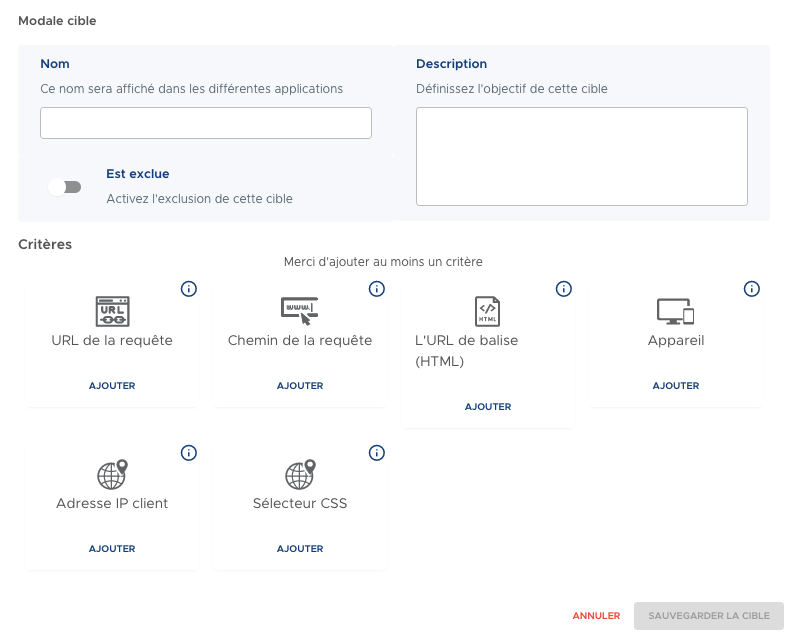
- Nom : le nom de la cible (visible dans toutes les applications)
- Description : l’objectif ou la finalité de la règle
- Exclusion : activez cette option pour exclure les optimisations sur cette cible
- Critères : ajoutez un ou plusieurs critères de ciblage via le bouton Ajouter
💡 Vous devez définir au moins un critère pour que la règle soit valide.
Critères disponibles
URL de la requête
L’URL complète envoyée à Fasterize : protocole, domaine, chemin et paramètres.

Exemple :
https://www.monsite.com/dossier/page.html?parametre=valeur
💡 Voir la fiche détaillée : URL de la requête
Chemin de la requête
Le chemin commence toujours par / et ne comprend pas les paramètres.
.png)
Exemples d'expressions régulières :
^/ma-page-cible\\.html$→ cible exactement/ma-page-cible.html^/page-cible/→ cible toutes les pages commençant par/page-cible/
💡 Voir la fiche détaillée : Chemin de la requête
URL de balise (HTML)
Les URLs présentes dans les balises HTML comme :
<img src="..."><link href="..."><script src="...">- ou dans les propriétés CSS (
url(...))
Exemple :

L’expression /upload/mon-slider-1\\.jpg cible toutes les références à ce fichier image, quel que soit son contexte.
💡 Voir la fiche détaillée : URL de la balise (HTML)
Appareil
Vous pouvez cibler selon le type d’appareil détecté :
- Ordinateur
- Mobile
- Tablette
- Ancien navigateur
- Bot


💡 Voir la fiche détaillée : Appareil
Adresse IP client
Filtrage possible par adresse IP au format :
- IPv4
- IPv6
- CIDR

💡 Voir la fiche détaillée : Adresse IP client
Sélecteur CSS
Vous pouvez cibler des éléments via leur sélecteur CSS :
- ID, classe ou sélecteur complexe
Exemple :

.ma-zone img → cible toutes les images situées dans un élément ayant la classe ma-zone
💡 Voir la fiche détaillée : Sélecteur CSS
Conclusion
Les règles ciblées sont un levier central dans EdgeSpeed pour affiner vos optimisations avec précision. Grâce à la combinaison des critères et la possibilité d’exclure des cibles, vous gardez un contrôle total sur les traitements appliqués à votre site.